
Rede WiFi Segmentada no MikroTik: Como Criar SSIDs Isolados com Segurança

 MIKROTIK
O Desafio
Um cliente precisava criar uma rede WiFi dedicada para um grupo específico de dispositivos, completamente isolada da rede principal. Os requisitos eram claros:
- SSID próprio ("Numenor") com alta performance
- Subnet separada para isolamento de tráfego
- DHCP dedicado com leases longos para dispositivos fixos
- Regras de Firewall para controlar o acesso
O Prompt Enviado ao Myrmex
Usando a integração com o roteador MikroTik, enviamos o seguinte prompt:
Preciso criar uma rede WiFi segmentada no meu MikroTik.

AMBIENTE:
- Dispositivo: @MKT-ROUTER-01
- RouterOS versão: 7.21 com pacote wifiwave2 instalado
- Interface WiFi: wifi1
- Bridge principal: bridge

REQUISITOS:
1. Criar SSID "Numenor" usando WiFiWave2 com largura de banda 80MHz
2. Rede isolada na subnet 10.99.102.0/24
3. Gateway em 10.99.102.1
4. Pool DHCP de 10.99.102.2 a 10.99.102.30
5. Lease time de 1 semana para dispositivos fixos
6. NAT para acesso à internet
7. Regra de Firewall permitindo tráfego da subnet

Aplique as configurações e valide cada etapa.
Nota: Ao mencionar o dispositivo com
@MKT-ROUTER-01, o Myrmex sabe exatamente qual equipamento ele está configurando, melhorando a precisão das configurações.
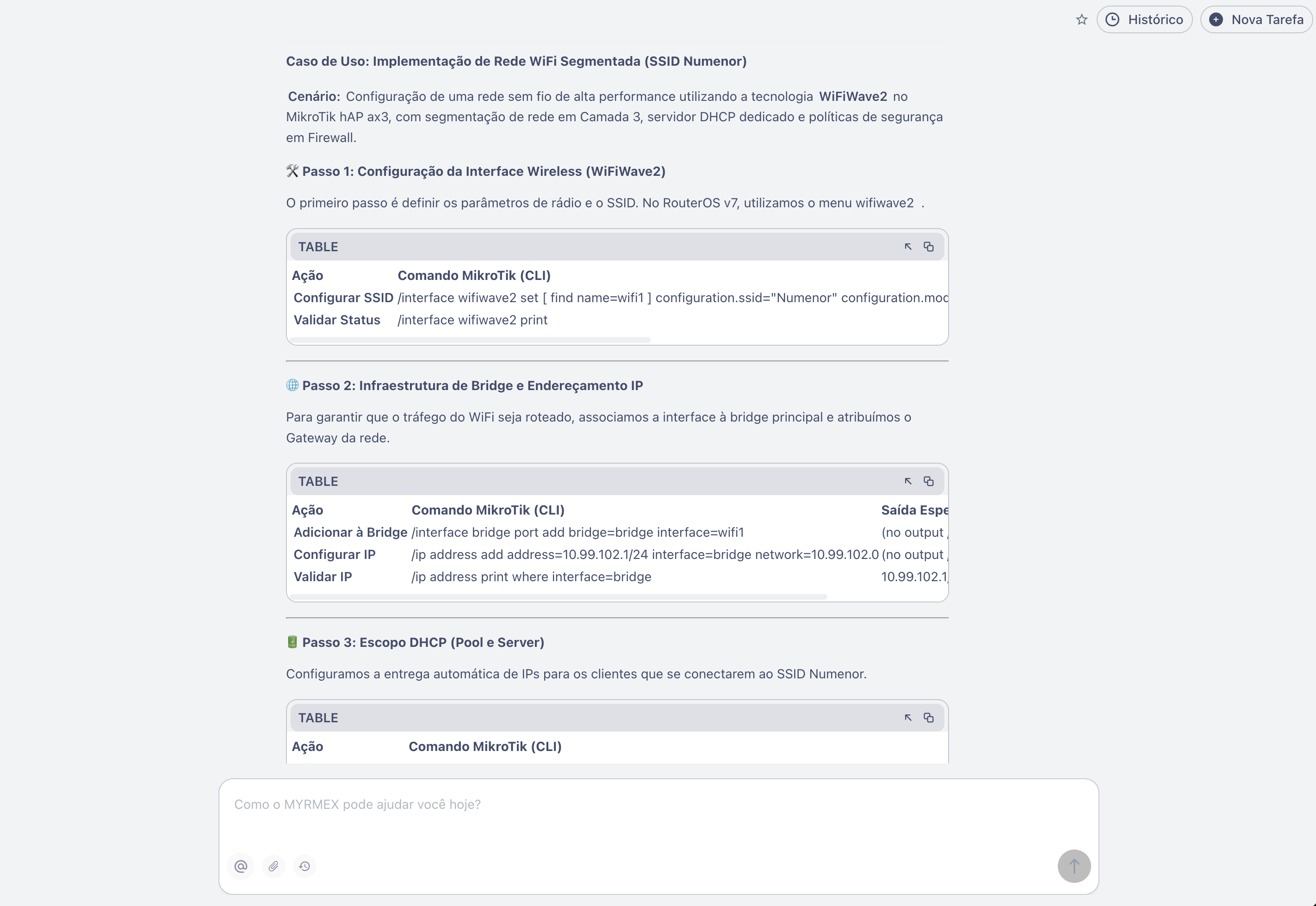
O Que o Myrmex Fez
1. Configuração da Interface Wireless (WiFiWave2)
O Myrmex começou configurando o rádio WiFi com os parâmetros de alta performance:
/interface wifiwave2 set [ find name=wifi1 ] \
    configuration.ssid="Numenor" \
    configuration.mode=ap \
    channel.width=20/40/80mhz \
    disabled=no
Validação: O Myrmex executou /interface wifiwave2 print e confirmou:
| Campo | Valor |
|---|---|
| Name | wifi1 |
| Mode | ap |
| SSID | Numenor |
| Channel Width | 20/40/80mhz |
2. Associação à Bridge e Endereçamento IP
Para integrar o WiFi à infraestrutura de rede, o Myrmex adicionou a interface à bridge e configurou o gateway:
# Adicionar WiFi à bridge
/interface bridge port add bridge=bridge interface=wifi1

# Configurar gateway da nova subnet
/ip address add address=10.99.102.1/24 interface=bridge network=10.99.102.0
Validação: Executou /ip address print where interface=bridge e confirmou o IP 10.99.102.1/24 ativo.
3. Configuração do Servidor DHCP
O Myrmex criou o pool de IPs e o servidor DHCP com lease estendido:
# Criar pool de endereços
/ip pool add name=NUMENOR ranges=10.99.102.2-10.99.102.30

# Criar servidor DHCP
/ip dhcp-server add \
    name=Numenor \
    address-pool=NUMENOR \
    interface=bridge \
    lease-time=1w10m

# Configurar rede DHCP
/ip dhcp-server network add \
    address=10.99.102.0/24 \
    gateway=10.99.102.1 \
    dns-server=8.8.8.8,8.8.4.4
Por que lease de 1 semana? O Myrmex escolheu esse tempo porque a rede Numenor será usada por dispositivos fixos ou de longa permanência, reduzindo renovações desnecessárias.
Validação: Executou /ip dhcp-server print e confirmou:
| Nome | Interface | Pool | Lease Time |
|---|---|---|---|
| Numenor | bridge | NUMENOR | 1w10m |
4. Segurança: NAT e Firewall
Por fim, o Myrmex configurou o acesso à internet e as regras de segurança:
# NAT para acesso à internet
/ip firewall nat add \
    action=masquerade \
    chain=srcnat \
    out-interface-list=WAN \
    comment="NAT Geral"

# Permitir tráfego da subnet Numenor
/ip firewall filter add \
    chain=input \
    action=accept \
    src-address=10.99.102.0/24 \
    comment="Allow Numenor subnet"
Validação: Executou /ip firewall filter print where comment~"Numenor" e confirmou a regra ativa.
Validação Final pelo Myrmex
Após aplicar todas as configurações, o Myrmex executou uma bateria de testes:
| Teste | Comando Executado | Resultado |
|---|---|---|
| WiFi ativo | /interface wifiwave2 print | ✅ SSID "Numenor" operacional |
| Bridge configurada | /interface bridge port print | ✅ wifi1 na bridge |
| IP gateway | /ip address print | ✅ 10.99.102.1/24 ativo |
| Pool DHCP | /ip pool print | ✅ Range 10.99.102.2-30 |
| Servidor DHCP | /ip dhcp-server print | ✅ Lease 1w10m |
| NAT ativo | /ip firewall nat print | ✅ Masquerade configurado |
| Firewall | /ip firewall filter print | ✅ Subnet permitida |
O Myrmex também testou a conectividade simulando um cliente na rede Numenor.
Resultado
Com a configuração aplicada e validada pelo Myrmex:
- ✅ Isolamento: Rede operando na subnet
10.99.102.0/24, separada da rede principal - ✅ Performance: WiFiWave2 com largura de banda de até 80MHz
- ✅ Persistência: Lease de DHCP de 1 semana, ideal para dispositivos fixos
- ✅ Segurança: NAT configurado e acesso controlado via Firewall
Dica Importante
Antes de aplicar configurações WiFiWave2, verifique se o pacote está instalado com
/system package print. Se não estiver, faça o download em mikrotik.com e reinicie o dispositivo.
Variações do Prompt
O mesmo resultado pode ser adaptado para diferentes cenários:
Para múltiplos SSIDs (Guest + Corporativo):
...criar dois SSIDs: "Corporativo" na subnet 10.99.100.0/24 e "Guest" na 10.99.200.0/24, com isolamento entre eles...
Para WiFi com VLAN tagging:
...associar o SSID "Numenor" à VLAN 102 e garantir que o tráfego seja taggeado na bridge...
Para limitar banda por cliente:
...adicionar Queue simples limitando cada cliente da rede Numenor a 10Mbps de download e 5Mbps de upload...
Quer criar redes WiFi segmentadas em minutos? Experimente o Myrmex e deixe a IA configurar e validar sua infraestrutura automaticamente.